
Brevo-tilin luominen ja domainin vahvistaminen Brevossa vaihe vaiheelta


Brevo on sähköpostimarkkinoinnin ja uutiskirjeiden lähettämiseen tarkoitettu palvelu. Sillä hoituvat uutiskirjeet, automaatiot, yhteystietolistat ja lähetysten seuranta samasta paikasta.
Ennen ensimmäistä uutiskirjettä kannattaa tehdä yksi asia kuntoon: vahvistaa yrityksen oma domain. Vahvistus kertoo vastaanottaville sähköpostipalveluille, että Brevo saa lähettää viestejä sinun nimissäsi. Se parantaa viestien luotettavuutta ja auttaa niitä päätymään postilaatikkoon roskapostikansion sijaan.
Tässä ohjeessa käydään läpi koko polku: tilin luominen, lähettäjän domainin lisääminen, Brevon antamat DNS-tietueet ja niiden lisääminen domainin hallintaan. Kuvakaappaukset ovat yhdestä domainpalvelusta, mutta samat tietueet lisätään vastaavalla tavalla kaikissa domain- ja webhotellipalveluissa. Kenttien nimet voivat vain hieman vaihdella.
Kuvakaappauksista on peitetty esimerkkiyrityksen domain ja tunnistetiedot. Sumennettujen kohtien tilalle tulee sinun oma verkkotunnuksesi.
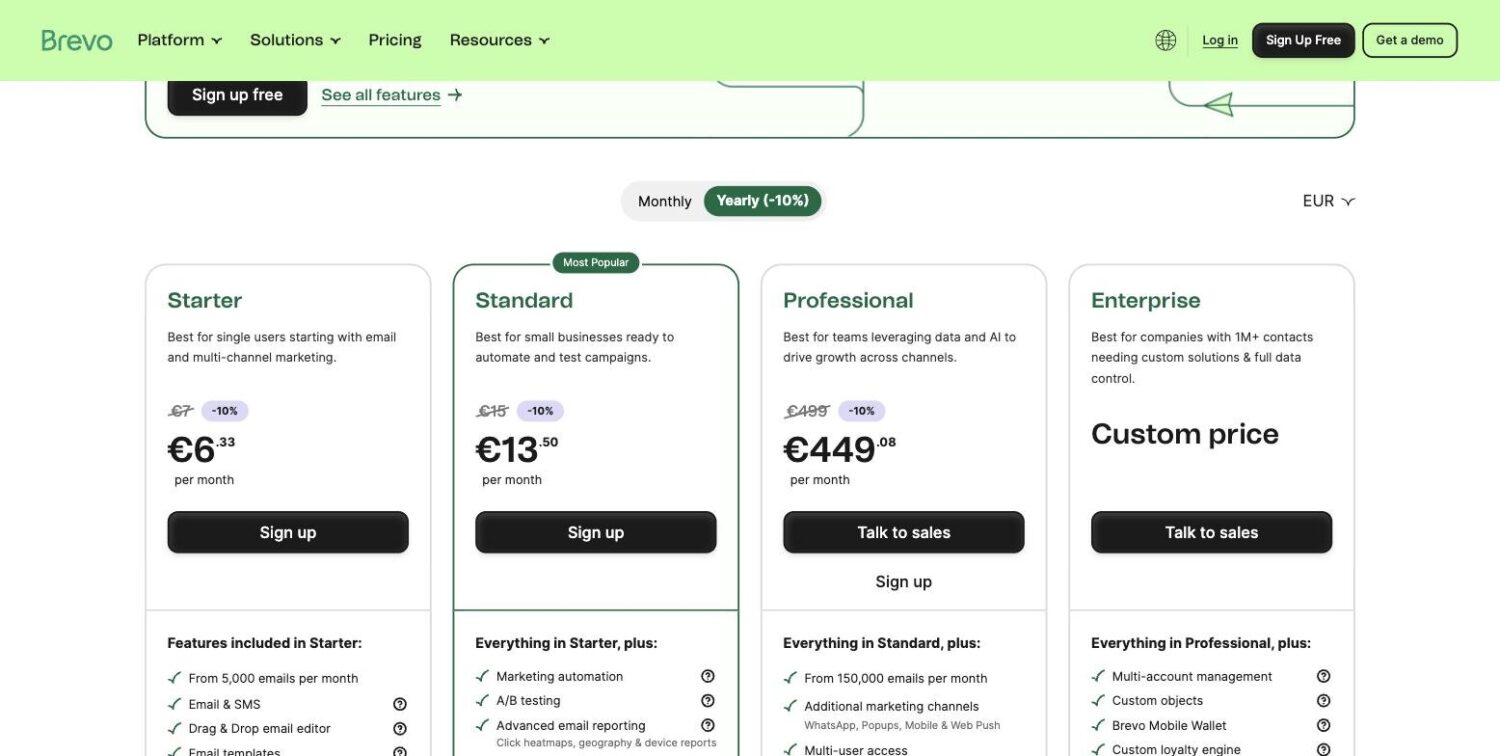
Brevon hinnoittelu lyhyesti
Brevossa on ilmainen taso, jolla pääsee alkuun ilman korttitietoja. Maksulliseen pakettiin siirrytään yleensä silloin, kun päiväkohtainen lähetysraja ei riitä, automaatioiden kontaktiraja tulee vastaan, tarvitaan A/B-testausta tai halutaan poistaa Brevon tunnus lähetettävistä viesteistä.
Aloita tästä: voit luoda Brevo-tilin ilmaiseksi tämän linkin kautta: Luo ilmainen Brevo-tili
1. Luo Brevo-tili
Tilin luominen vie muutaman minuutin.
- Siirry Brevon verkkosivustolle ja valitse ilmaisen tilin luominen.
- Luo yritykselle oma käyttäjätili.
- Vahvista sähköpostiosoite sähköpostiisi tulevasta viestistä.
- Täytä yrityksen perustiedot.
- Kirjaudu Brevon hallintapaneeliin.
Rekisteröitymisen yhteydessä Brevo kysyy tyypillisesti yrityksen nimeä, verkkosivuston osoitetta, yhteystietoja ja sitä, mihin palvelua aiotaan käyttää. Vastaukset vaikuttavat lähinnä siihen, millaisia aloitusvinkkejä palvelu näyttää.
Huomaa, että Brevon käyttöliittymä muuttuu ajoittain. Jos näkymä poikkeaa hieman tästä ohjeesta, logiikka on silti sama.
Luo Brevo-tili ilmaiseksi tästä
2. Lisää lähettäjä ja oma domain
Uutiskirjeen lähettäjänä kannattaa käyttää yrityksen omaa sähköpostiosoitetta, esimerkiksi [email protected]. Ilmaiset Gmail- ja Outlook-osoitteet eivät sovi uutiskirjeiden lähettäjäksi, koska niiden domaineja et voi vahvistaa itse.
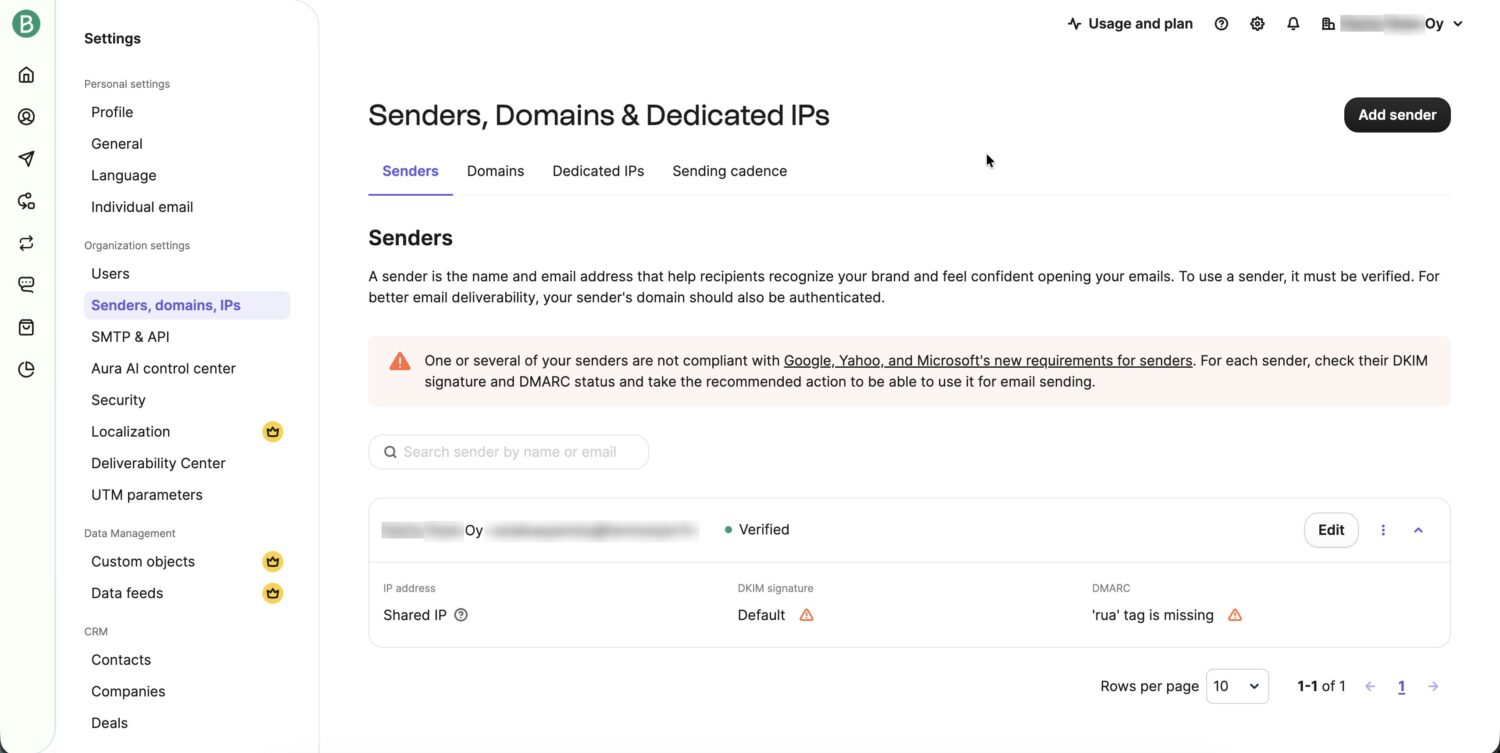
Lähettäjiä ja domaineja hallitaan Brevon asetuksissa kohdassa Senders, domains, IPs.
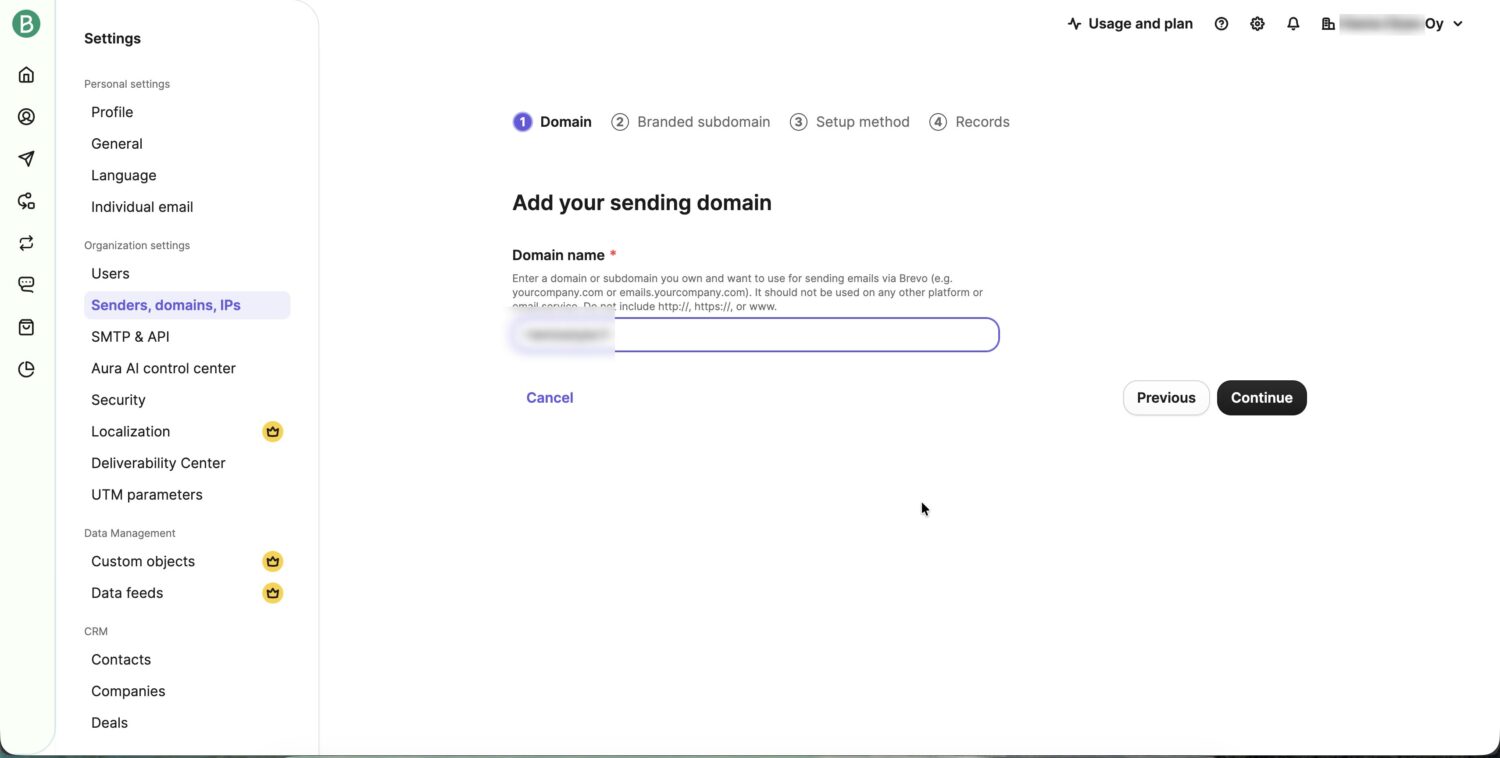
Siirry Domains-välilehdelle ja aloita uuden domainin lisääminen. Ensimmäisessä vaiheessa syötetään pelkkä verkkotunnus ilman http://, https:// tai www-etuliitettä.
Brändätty alidomain
Seuraavaksi Brevo pyytää valitsemaan brändätyn alidomainin. Se korvaa Brevon omat seurantalinkit ja kuvaosoitteet sinun omalla domainillasi, jolloin vastaanottaja näkee viestissä tutun verkkotunnuksen.
Valitse lyhyt etuliite, joka ei ole vielä käytössä alidomainina. Hyviä vaihtoehtoja ovat esimerkiksi uutiskirje, send, mail tai em.
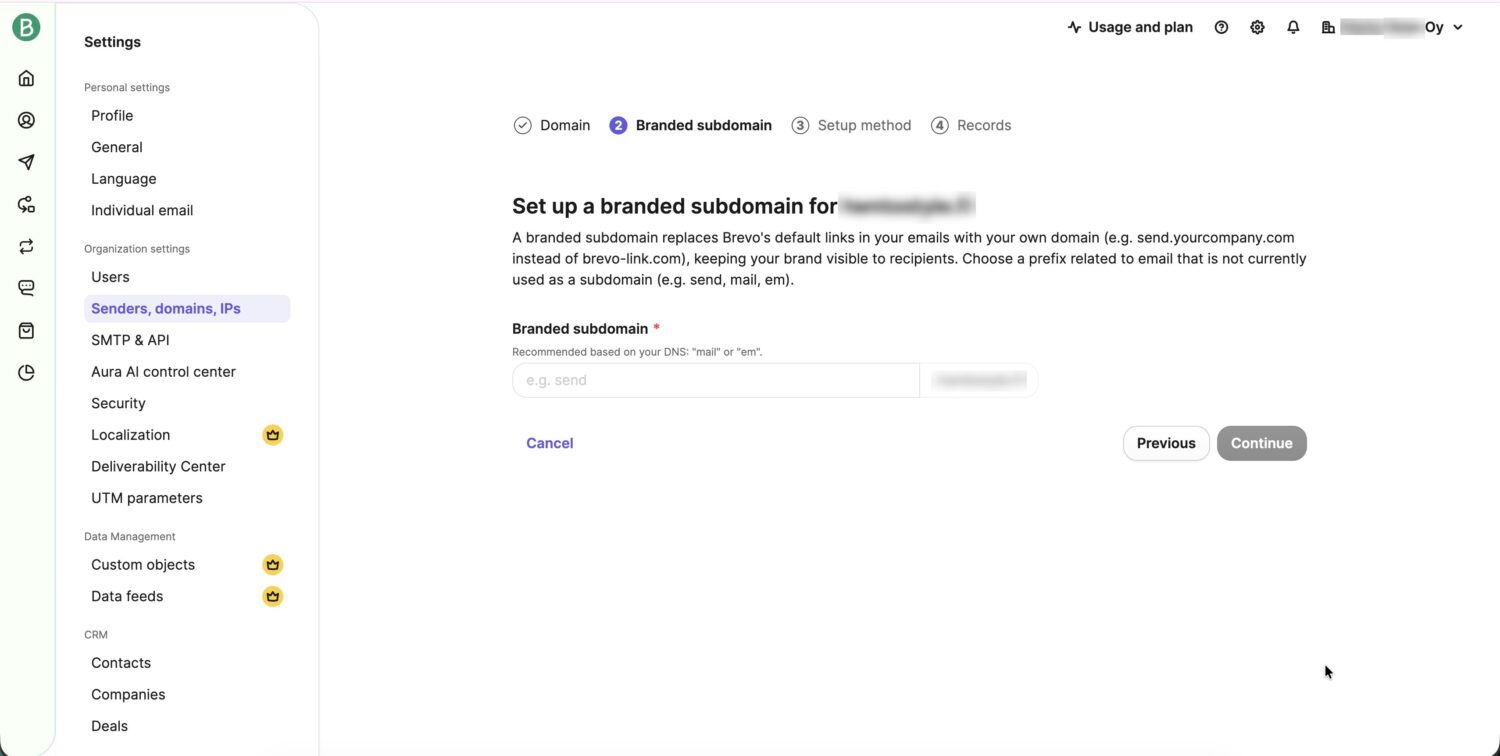
Tässä esimerkissä alidomainiksi valittiin uutiskirje, jolloin lopullinen osoite on:
uutiskirje.yritys.fiTämän vuoksi Brevo loi myöhemmin myös osoitteet:
img.uutiskirje.yritys.fi
r.uutiskirje.yritys.fi
Ensimmäinen on kuvia varten ja toinen linkkien uudelleenohjausta varten.
Valitse asennustapa
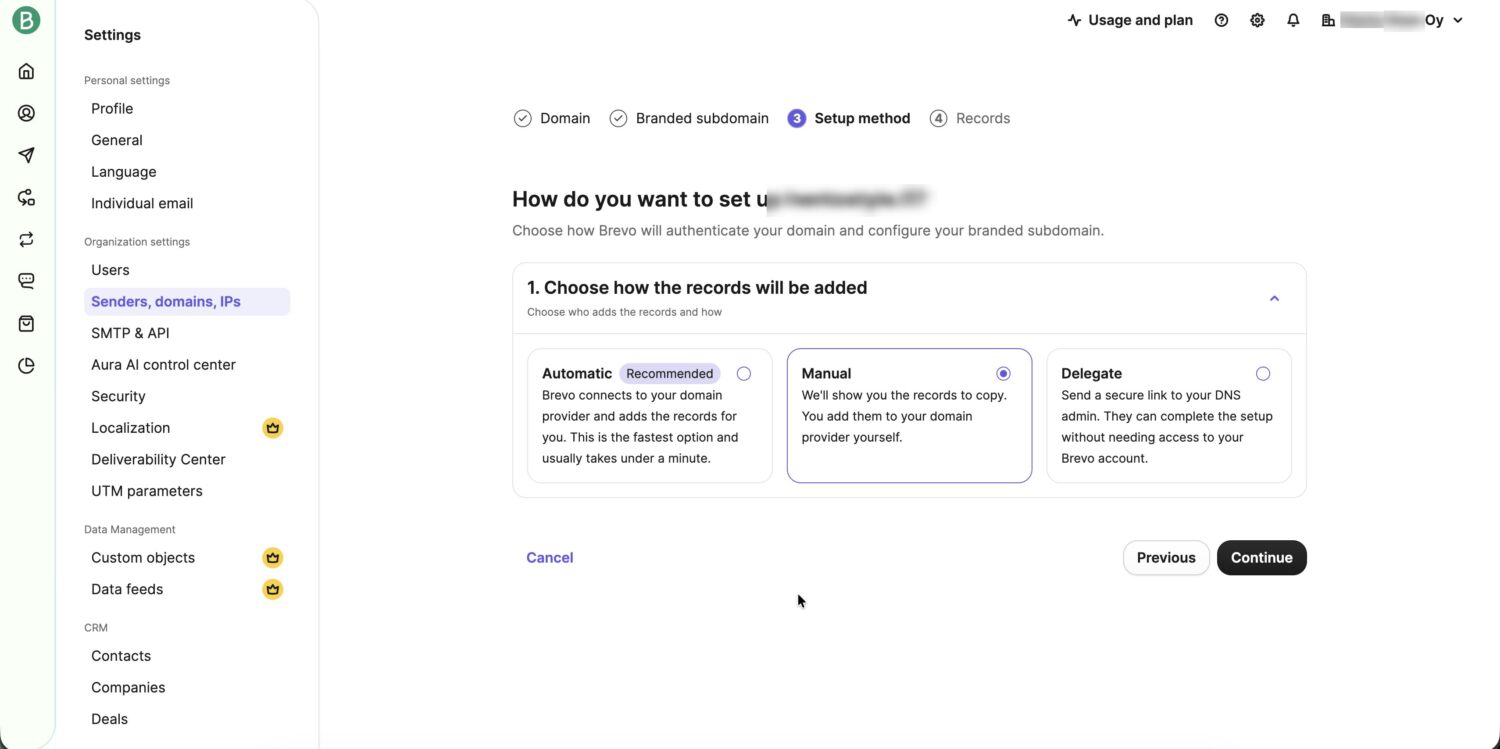
Brevo tarjoaa kolme tapaa lisätä tietueet:
- Automatic: Brevo yhdistää itse domainpalveluusi ja lisää tietueet puolestasi.
- Manual: Brevo näyttää tietueet, jotka kopioit itse domainin hallintaan.
- Delegate: lähetät turvallisen linkin sille, joka hallinnoi DNS-tietueita.
Tässä ohjeessa käytetään Manual-vaihtoehtoa, koska se toimii kaikkien palveluntarjoajien kanssa ja näyttää selkeästi, mitä oikeasti tapahtuu.
3. Mitä Brevon antamat DNS-tietueet tekevät
Ennen kuin siirryt lisäämään tietueita, kannattaa tietää mitä ollaan tekemässä.
CNAME-tietue määrittää alidomainin aliakseksi toiselle verkkotunnukselle. Brevo käyttää CNAME-tietueita muun muassa brändättyihin linkkeihin, kuvaosoitteisiin, return-path-osoitteeseen ja DKIM-todennukseen.
TXT-tietue on vapaamuotoista tekstiä, jota sähköpostipalvelut ja Brevo lukevat. Sen avulla Brevo varmistaa, että domain on todella sinun hallinnassasi.
DKIM lisää lähetettyihin viesteihin sähköisen allekirjoituksen. Vastaanottava sähköpostipalvelu voi sen avulla tarkistaa, että viesti on lähetetty valtuutetusta palvelusta eikä sitä ole muutettu matkalla.
DMARC kertoo vastaanottaville sähköpostipalveluille, miten domainista tuleviin epäilyttäviin viesteihin pitää suhtautua. Samaan tietueeseen voidaan määrittää myös raportointiosoite.
Brevo antaa jokaiselle domainille omat yksilölliset arvot. Käytä siis aina niitä arvoja, jotka näkyvät sinun omassa Brevo-tilissäsi. Älä kopioi tämän artikkelin esimerkkejä sellaisenaan.
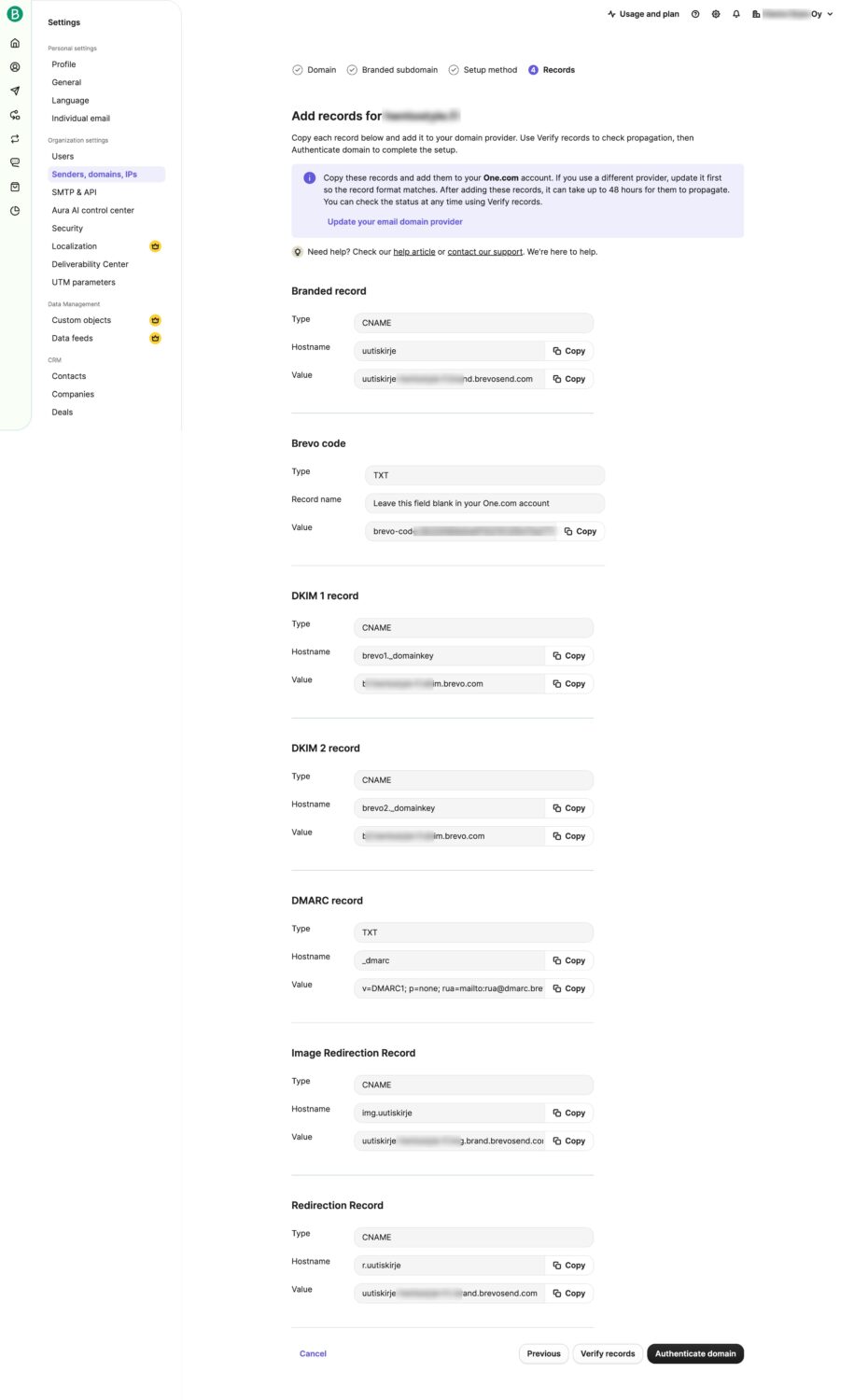
Pidä tämä näkymä auki toisessa välilehdessä. Kopioi siitä arvot yksi kerrallaan.
4. Avaa domainin DNS-hallinta
DNS-tietueet lisätään siinä palvelussa, jossa domainin nimipalvelimia hallitaan. Se voi olla esimerkiksi Hostingpalvelu tai jokin vastaava palvelu.
Jos et ole varma, missä nimipalvelimia hallitaan, tarkista asia siltä taholta, jolta domain on ostettu tai jolta olet verkkosivuston tilannut.
Vaiheet ovat palvelusta riippumatta lähes samat:
- Kirjaudu domainin hallintapaneeliin.
- Avaa DNS.
- Valitse oikea verkkotunnus.
- Avaa DNS-tietueet.
- Käy nykyiset tietueet läpi ennen uusien lisäämistä.
5. Lisää Brevon CNAME-tietueet
Tietueet lisätään yksi kerrallaan painikkeesta Lisää DNS-tietue.
CNAME-tietueen kentät ovat tyypillisesti nämä:
| Kenttä | Arvo |
|---|---|
| Tietueen tyyppi | CNAME |
| Verkkotunnus | Brevon antama alidomain ilman päädomainia |
| Ohjaa tänne | Brevon antama kohdeosoite |
| TTL | Automaattinen |
| CDN/WAF | pois käytöstä |
Huomaa yksi tärkeä yksityiskohta: moni palvelu lisää päädomainin automaattisesti kentän perään. Verkkotunnus-kenttään kirjoitetaan siis vain:
uutiskirjeeikä koko osoitetta:
uutiskirje.yritys.fiOsoitteisiin ei myöskään lisätä https://-alkua. Jos palvelusi toimii toisin ja vaatii koko osoitteen, seuraa oman palvelusi ohjeistusta.
Brändätty CNAME-tietue
Tyyppi: CNAME
Nimi: uutiskirje
Kohde: uutiskirje-yritys-fi.brand.brevosend.com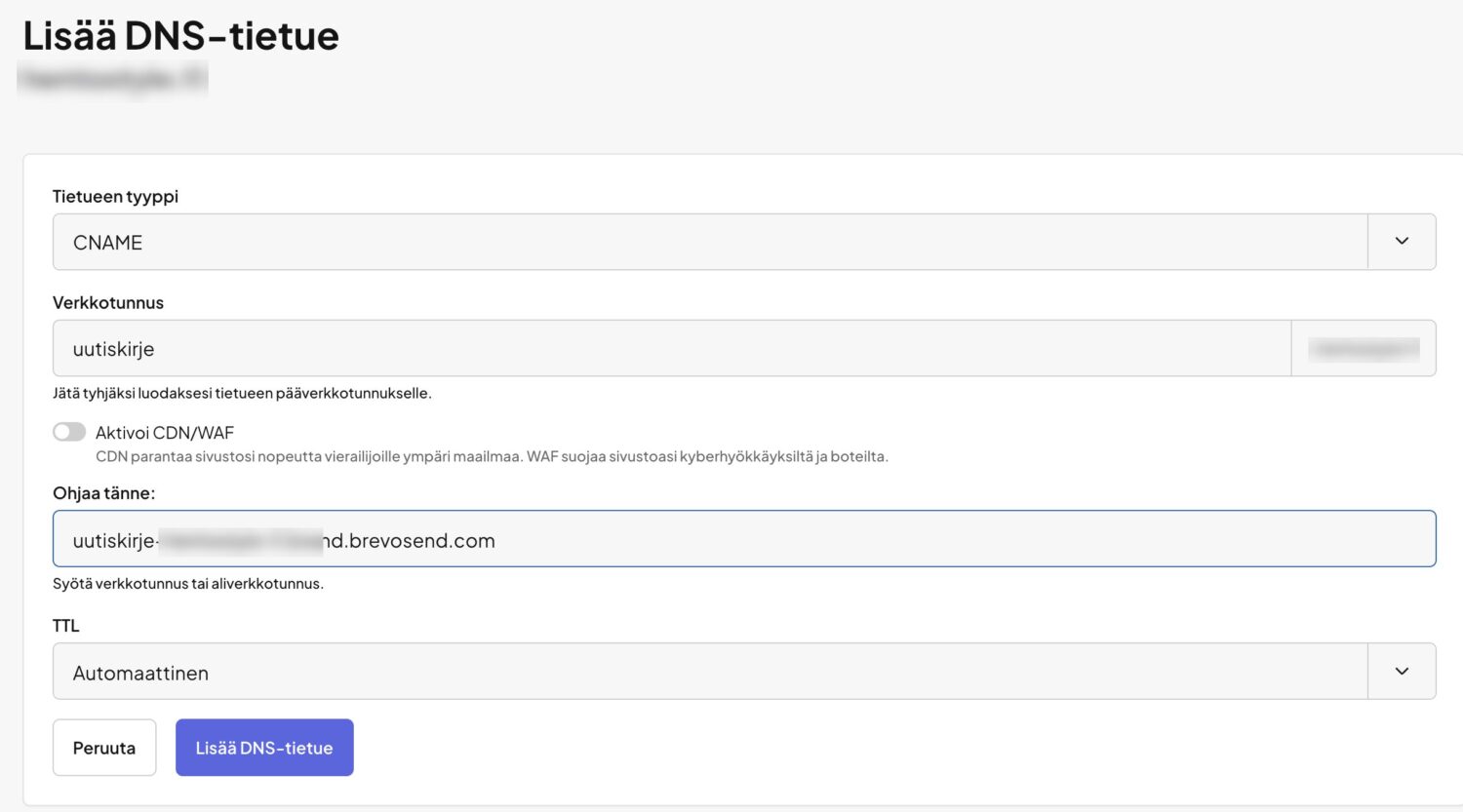
Brevo-koodin TXT-tietue
Brevon antama vahvistuskoodi lisätään TXT-tietueena domainin päätasolle. Käytännössä se tarkoittaa, että verkkotunnus-kenttä jätetään tyhjäksi.
Tyyppi: TXT
Verkkotunnus: jätetään tyhjäksi
Arvo: brevo-code:oma-yksilöllinen-koodisi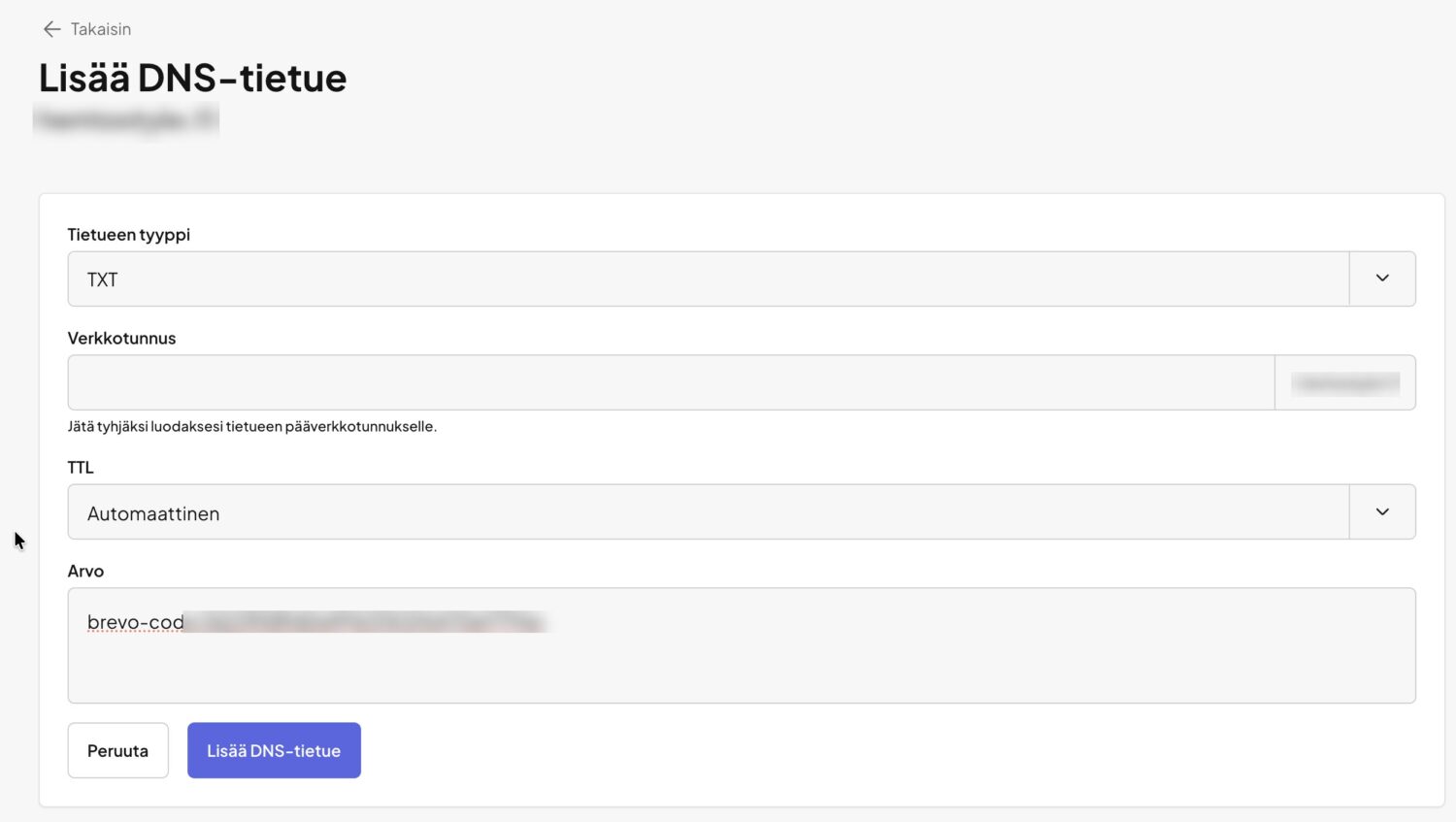
DKIM-tietueet
Brevo antoi tässä käyttöönotossa kaksi DKIM-tietuetta. Molemmat ovat CNAME-tyyppisiä ja molemmat tarvitaan.
Tyyppi: CNAME
Nimi: brevo1.domainkey
Kohde: b1.yritys-fi.dkim.brevo.com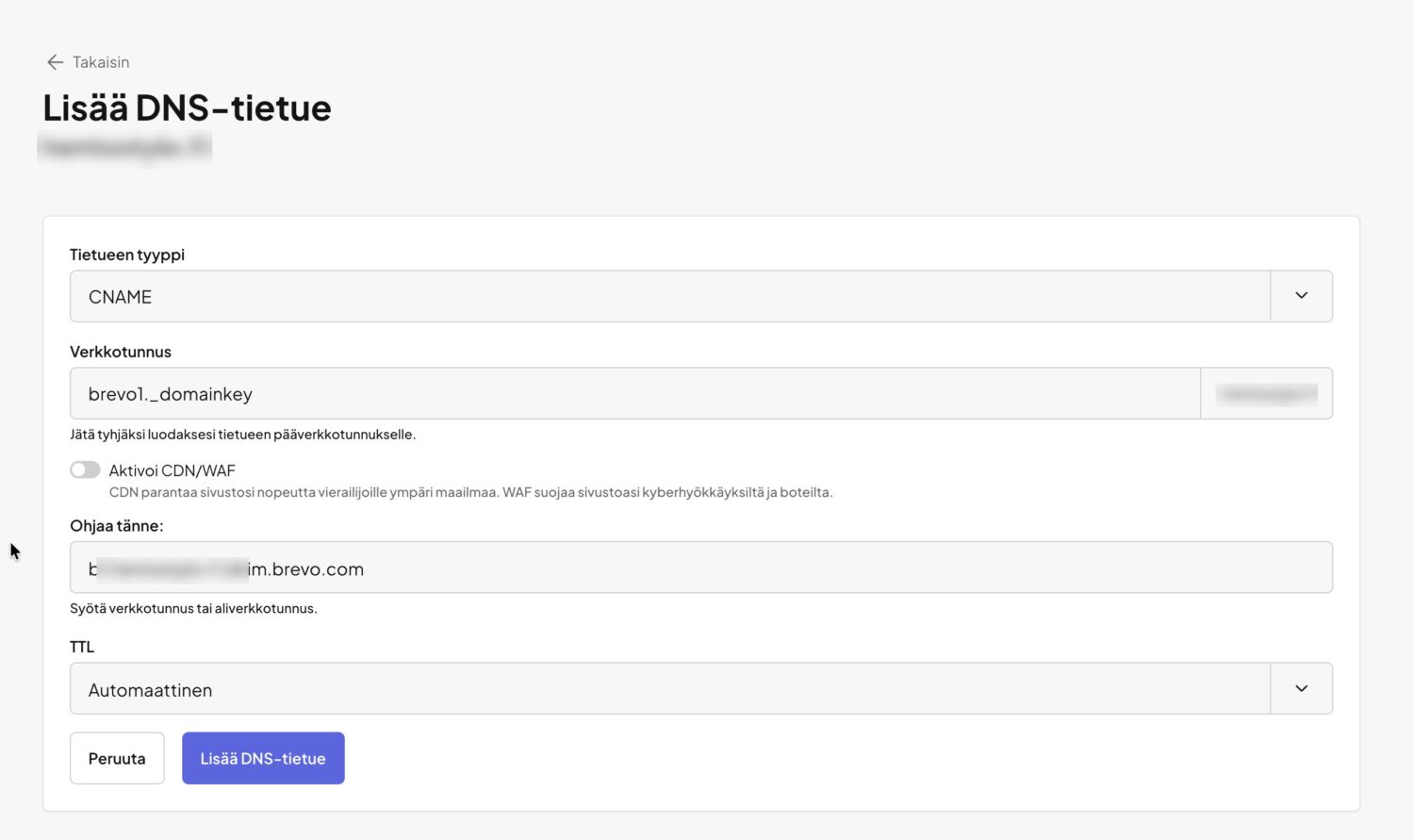
Tyyppi: CNAME
Nimi: brevo2.domainkey
Kohde: b2.yritys-fi.dkim.brevo.com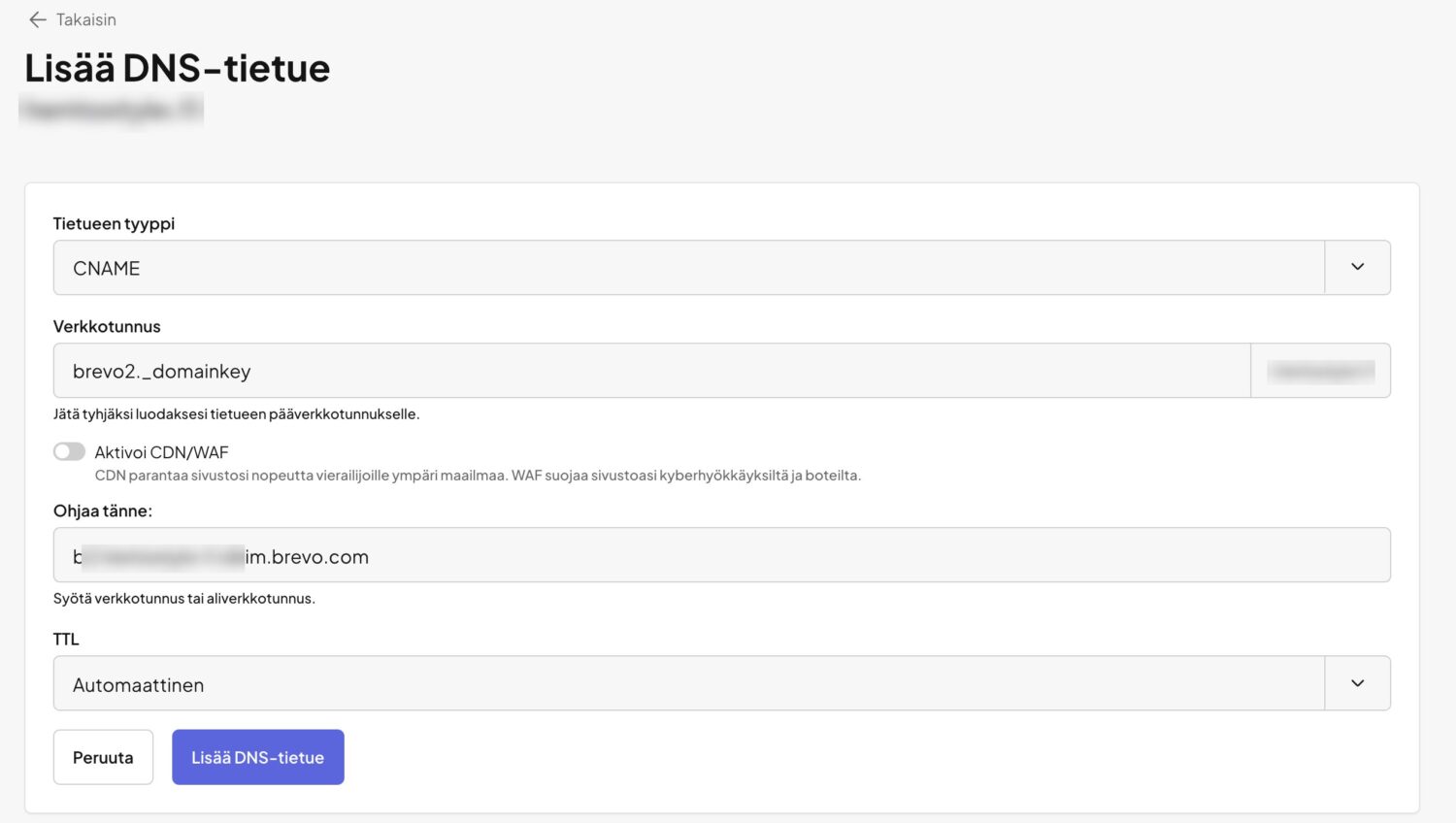
Kuvien ja linkkien CNAME-tietueet
Tyyppi: CNAME
Nimi: img.uutiskirje
Kohde: uutiskirje-yritys-fi.img.brand.brevosend.com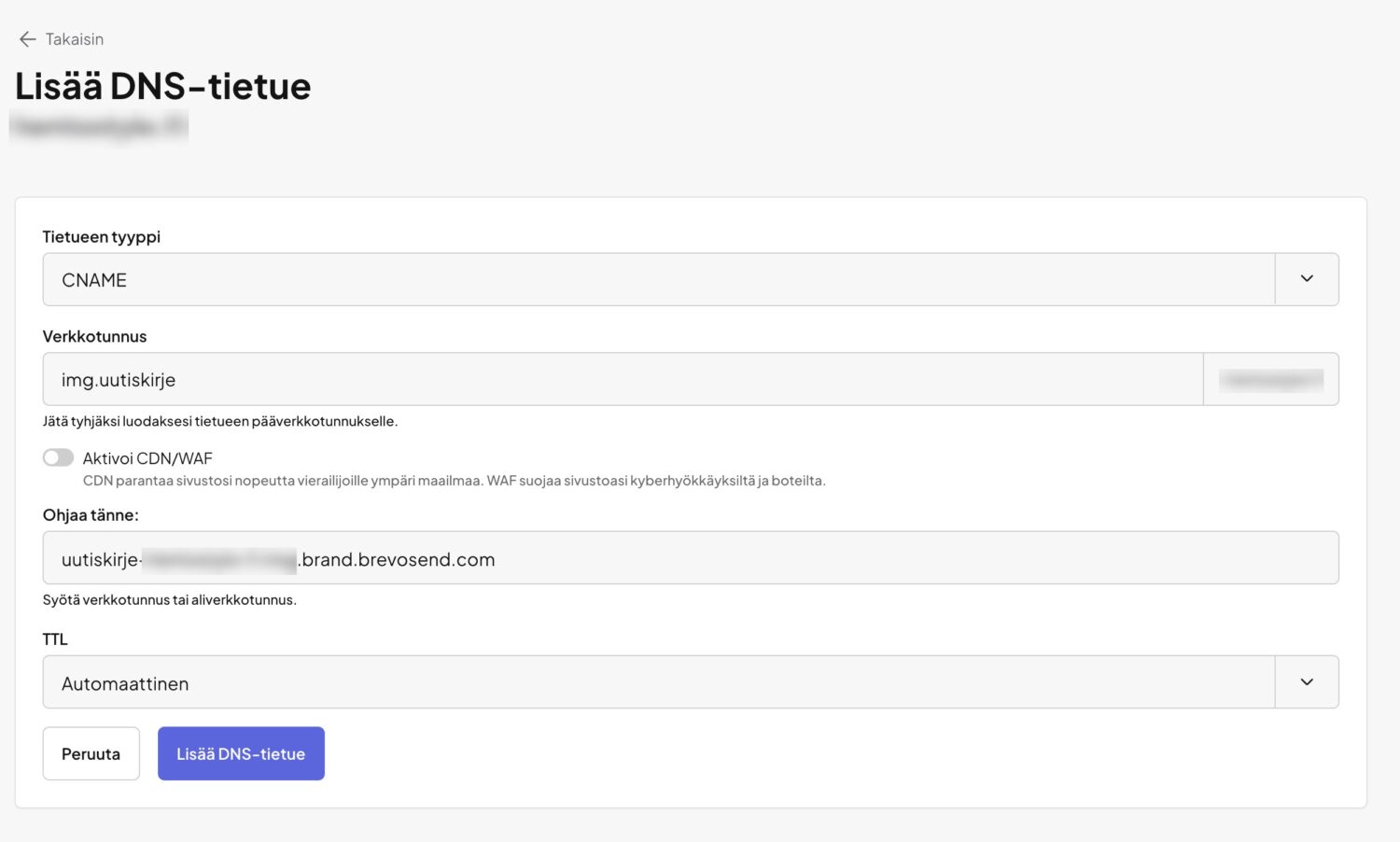
Tyyppi: CNAME
Nimi: r.uutiskirje
Kohde: uutiskirje-yritys-fi.r.brand.brevosend.com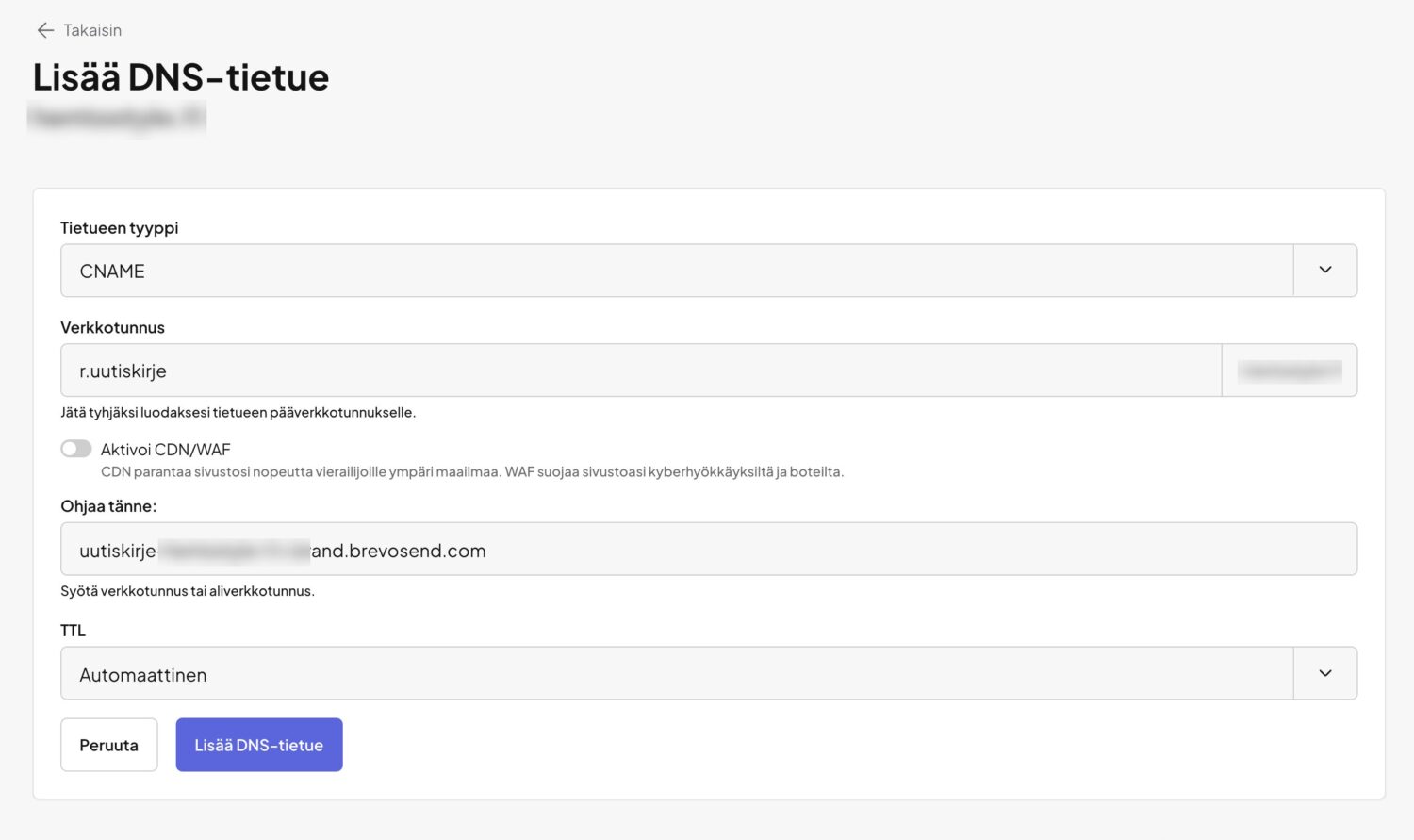
6. Tarkista nykyinen DMARC-tietue ennen muutoksia
Tämä on kohta, jossa kannattaa olla tarkkana. Samalla domainilla saa olla vain yksi DMARC-tietue. Jos _dmarc niminen TXT-tietue on jo olemassa, uutta ei pidä lisätä sen rinnalle. Kaksi DMARC-tietuetta rikkoo asetuksen kokonaan.
Esimerkkidomainilla oli ennestään automaattisesti lisätty:
v=DMARC1; p=none;Brevon raportointiosoite lisättiin samaan tietueeseen sitä muokkaamalla:
v=DMARC1; p=none; rua=mailto:[email protected]Muokkaa siis olemassa olevaa _dmarc-tietuetta sen sijaan, että loisit uuden.
Jos yritykselläsi on jo tiukempi DMARC-käytäntö, esimerkiksi p=quarantine tai p=reject, tai käytössä on ulkopuolinen DMARC-raportointipalvelu, älä korvaa nykyistä asetusta tutkimatta sitä ensin. DMARC-käytännön löysentäminen heikentää suojaa, ja raportointiosoitteen vaihtaminen katkaisee nykyisen seurannan.
7. Älä muuta SPF-, MX- tai muita sähköpostitietueita ilman ohjetta
Tässä käyttöönotossa Brevo ei pyytänyt muuttamaan pääverkkotunnuksen nykyistä SPF-tietuetta. Toisessa Brevo-tilissä tai erilaisessa domainkokoonpanossa palvelu voi näyttää myös SPF:ään liittyvän tietueen tai ohjeen. Noudata aina oman Brevo-tilisi arvoja ja muista, että samalla verkkotunnuksella saa olla vain yksi SPF-tietue.
Myöskään näihin ei koskettu:
- MX-tietueet
- mail-, pop- ja smtp-tietueet
- verkkosivuston A-tietueet
- ennestään käytössä ollut toinen DKIM-tietue
Sähköpostin toimintaan liittyvien tietueiden tarpeeton muuttaminen voi estää tavallisen sähköpostiliikenteen. Jos et ole varma jonkin tietueen merkityksestä, jätä se rauhaan.
8. Tarkista lopullinen tietuelista
Kun kaikki Brevon vaatimat tietueet on lisätty, käy lista läpi. Sieltä pitäisi löytyä ainakin:
- uutiskirje
- brevo1.domainkey
- brevo2.domainkey
- img.uutiskirje
- r.uutiskirje
- Brevo-koodin TXT-tietue päädomainilla
- yksi _dmarc-tietue
9. Vahvista tietueet Brevossa
Palaa Brevon domainin vahvistussivulle ja tee vaiheet tässä järjestyksessä:
- Valitse Verify records.
- Odota, että Brevo tarkistaa DNS-tietueet.
- Kun jokaisen tietueen kohdalla näkyy vihreä hyväksyntämerkki, valitse Authenticate domain.
- Varmista, että domain näkyy autentikoituna.
Esimerkkitapauksessa kaikki tietueet löytyivät heti ja Authenticate domain onnistui ensimmäisellä yrityksellä.
DNS-muutosten päivittymisessä voi joskus kestää muutamasta minuutista jopa 48 tuntiin. Jos tarkistus ei onnistu heti, älä lisää tietueita uudelleen. Odota rauhassa ja kokeile myöhemmin uudestaan. Kaksoiskappaleet aiheuttavat enemmän ongelmia kuin odottaminen.
10. Testaa lähettäminen
Kun domain on vahvistettu, tee vielä testilähetys:
- Lisää tai tarkista Brevon lähettäjäosoite.
- Luo yksinkertainen testiviesti.
- Lähetä testi omaan Gmail-, Outlook- tai yritysosoitteeseen.
- Tarkista, että viesti saapuu perille.
- Tarkista myös roskapostikansio.
- Varmista, että lähettäjän nimi ja osoite näkyvät oikein.
- Klikkaa viestin linkit läpi ja tarkista, että kuvat näkyvät.
Domainin tekninen vahvistaminen ei yksin takaa hyvää toimitettavuutta. Siihen vaikuttavat myös vastaanottajalistan laatu, suostumusten kunnollisuus, viestien sisältö ja lähetysmäärien kasvunopeus. Uudella domainilla kannattaa aloittaa maltillisilla lähetysmäärillä.
Muista tietosuoja
Sähköpostimarkkinoinnissa noudatetaan tietosuojalainsäädäntöä. Käytä vain sellaisia vastaanottajalistoja, joihin on kerätty asianmukainen suostumus, kerro selkeästi mihin osoitetta käytetään ja pidä huoli siitä, että jokaisessa viestissä on toimiva peruutuslinkki. Ostetut listat kaatavat lähettäjämaineen nopeasti, eikä sitä korjata teknisillä asetuksilla.
Yhteenveto
- Brevon käyttöönotto alkaa käyttäjätilin ja lähettäjän luomisesta.
- Yrityksen oma domain kannattaa vahvistaa ennen ensimmäistä uutiskirjettä.
- Brevo antaa CNAME- ja TXT-tietueet brändättyä alidomainia, Brevo-koodia, DKIM-todennusta ja DMARC-käytäntöä varten.
- Brändätty alidomain, esimerkiksi uutiskirje, korvaa Brevon oletuslinkit omalla verkkotunnuksellasi.
- Samalla domainilla saa olla vain yksi DMARC-tietue, joten olemassa olevaa muokataan eikä uutta lisätä.
- Olemassa olevia SPF-, MX- ja DKIM-tietueita ei pidä muuttaa ilman syytä.
- Kun Verify records näyttää kaikki tietueet vihreinä, domain viimeistellään valitsemalla Authenticate domain.
- Lopuksi kannattaa tehdä testilähetys ja tarkistaa myös roskapostikansio.
Brevon ja hostingpalveluiden käyttöliittymät päivittyvät ajoittain, joten yksittäiset painikkeet voivat näyttää hieman erilaisilta. Tietueiden logiikka pysyy silti samana.


Artikkelin kirjoittaja:
Miikka Joki
Olen toiminut yrittäjänä vuodesta 2015 alkaen. Intohimoni on data ja verkkosivujen optimointi. Minuun ollaan yhteydessä, kun WordPress-sivustolla on ongelma, yritys haluaa lisätä myyntiä tai kehittää verkkosivujaan. Vuonna 2019 perustimme yhdessä Henry Moilasen kanssa Mainostoimisto Sitrusmedian.
Vahvuuteni: digitaalinen mainonta ja markkinointi, optimointi, kotisivut ja verkkokaupat.
Puh. 044 239 6296
*Osa tämän sivuston linkeistä on ns. affiliate-linkkejä eli kumppanilinkkejä. Linkin kautta tehdyistä tilauksista tämä sivusto voi saada rahallisen korvauksen, mutta asiakkaalle linkin käyttämisestä ei tule yhtään ylimääräisiä kustannuksia. Usein affiliate-linkin kautta saat jopa alennuksen palvelun normaalista hinnasta.
Sinua voisi kiinnostaa myös:





Heräsikö kysyttävää?
Lähetä meille viestiä tai soita. Kysyminen ei vielä maksa mitään, eikä velvoita sinua mihinkään.